
Qué significa crear una página web con Google
La respuesta directaPuedes crear una web con Google Sites: accede con tu cuenta de Google, elige un sitio en blanco o una plantilla, añade páginas y contenido, y publica. Después comprueba la dirección pública y los permisos. Crear el sitio y aparecer en Google son trabajos distintos.
Cuando alguien busca cómo crear una página web con Google, normalmente se refiere a Google Sites: una herramienta para montar y publicar páginas mediante bloques de texto, imágenes y contenido insertado. También puede estar pensando en conseguir que su web aparezca en el buscador. Son dos tareas distintas: construir un sitio y trabajar su visibilidad.
Una ficha de Google Business Profile tampoco sustituye a una web. Ayuda a mostrar información del negocio en los servicios de Google; la web permite organizar contenidos, explicar servicios y definir una experiencia propia. Conviene decidir qué necesitas antes de elegir la herramienta.
Google Sites puede encajar en una presentación sencilla, un proyecto educativo o un espacio informativo de equipo. Para una web comercial, la decisión depende del contenido, los procesos y el control que necesites. Una página simple puede ser suficiente para un objetivo simple; un catálogo B2B, una plataforma de formación o una integración empresarial requieren estudiar una arquitectura más amplia.
Cómo crear y publicar un sitio con Google Sites
Abre Google Sites desde un ordenador con tu cuenta de Google. Puedes empezar con un sitio en blanco o elegir una plantilla. A partir de ahí:
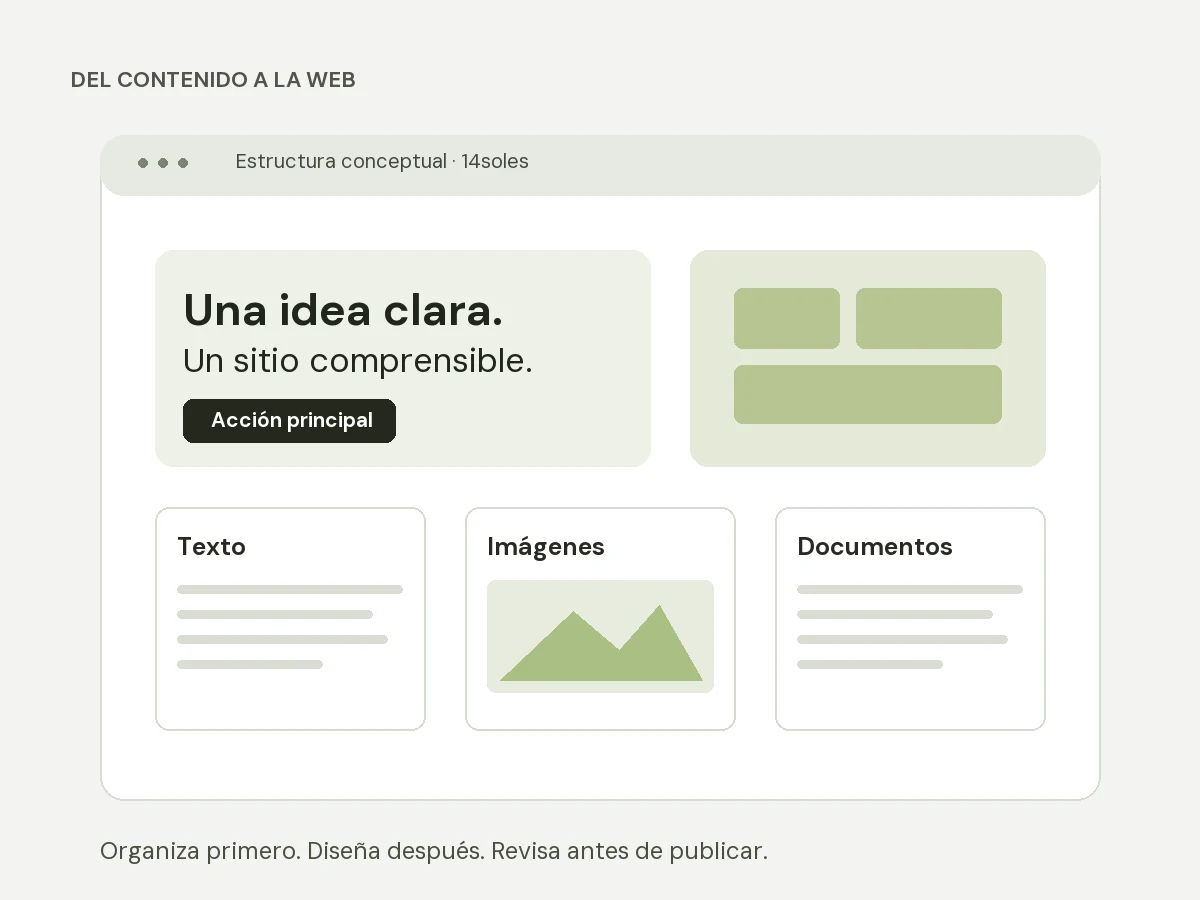
- Define el propósito. Escribe a quién se dirige la página y qué debe poder hacer esa persona: consultar información, encontrar documentación o contactar. Prepara los textos e imágenes antes de diseñar.
- Organiza las páginas. Elige una plantilla o un sitio en blanco, y crea una navegación breve con nombres comprensibles. Evita multiplicar páginas para repetir lo mismo con otras palabras.
- Añade contenido. Combina texto e imágenes con archivos, formularios, mapas o vídeos cuando aporten utilidad. No conviertas cada sección en un bloque insertado si la información puede explicarse directamente en la página.
- Comprueba permisos y móvil. Un documento incrustado con acceso restringido puede no ser visible para el visitante. Revisa la vista móvil y prueba las páginas con una cuenta distinta o sin iniciar sesión.
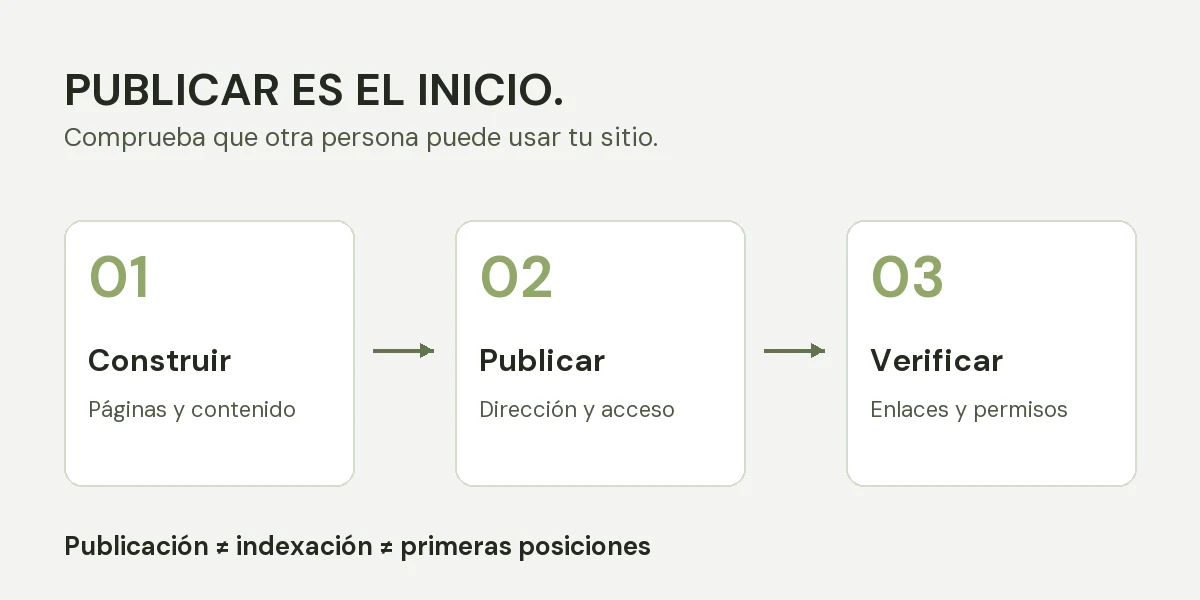
- Publica y verifica. Revisa la dirección pública, los enlaces y la configuración de acceso. Si quieres usar un dominio propio, comprueba su conexión y quién es su titular.
Para los pasos concretos del editor puedes consultar la guía de inicio de Google Sites. La configuración disponible puede variar según el tipo de cuenta y la administración de Workspace.
En el editor: usa Páginas para organizar la navegación e Insertar para añadir texto, imágenes y contenido. Comprueba el resultado con Vista previa. Al terminar, pulsa Publicar, elige la dirección y revisa quién puede ver el sitio publicado. Las cuentas administradas pueden tener restricciones.
Tu comprobación antes de compartir
Lista de revisión personal. No envía datos ni guarda tus selecciones al cerrar o recargar la página.
Ventajas de Google Sites y aspectos que debes comprobar
Su editor visual facilita trabajar con páginas sencillas sin desarrollar una aplicación desde cero. Puede ser práctico cuando el equipo ya utiliza documentos y herramientas de Google. Esa facilidad no elimina la necesidad de una estructura clara, textos propios, imágenes adecuadas y una revisión de acceso.
Google Sites admite documentos, formularios, vídeos, mapas y contenido externo. También permite insertar código HTML, CSS o JavaScript mediante sus opciones de inserción. Por eso sería incorrecto afirmar que no puede incorporar ninguna herramienta externa. Opciones de contenido documentadas por Google.
Insertar un servicio externo y disponer de una funcionalidad integrada no son lo mismo. Si necesitas reservas, pagos o captación de contactos, revisa cómo se comunica cada herramienta, quién mantiene los datos, qué ocurre cuando falla y cómo puede gestionarlo el equipo. Un formulario visible no garantiza un proceso comercial completo.
También puedes conectar un dominio personalizado. Google documenta requisitos de propiedad y configuración, y las cuentas de trabajo o de centros educativos pueden requerir intervención del administrador. Cómo utilizar un dominio propio en Google Sites.
Publicar no da acceso a todos los archivos
El sitio y cada documento insertado pueden tener permisos diferentes. Comprueba ambos desde la cuenta de un visitante.
Un dominio propio requiere configuración
Revisa quién administra el dominio y la cuenta. La conexión puede necesitar verificar la propiedad o intervención del administrador de Workspace.
Google Sites o una web profesional: elegir por necesidades
La comparación útil empieza por el proyecto. No toda empresa necesita una aplicación compleja, y contratar desarrollo tampoco garantiza una web mejor si el alcance está mal definido. Estas preguntas ayudan a elegir:
- Contenido: ¿son unas pocas páginas informativas o habrá publicaciones, catálogo, documentación y varios idiomas?
- Gestión: ¿quién actualiza el sitio, qué permisos necesita y qué partes debe poder editar sin depender de un proveedor?
- Procesos: ¿solo se muestra información o hay que conectar formularios, reservas, ventas, CRM, ERP o accesos de clientes?
- Diseño: ¿los bloques disponibles resuelven la navegación y la presentación de la marca o necesitas componentes específicos?
- Continuidad: ¿qué soporte, copias, mantenimiento, seguridad y capacidad de evolución requiere el negocio?
- Medición: ¿puedes comprobar la acción que te interesa, distinguir una visita de un contacto y seguir el resultado comercial?
Si buscas un sitio informativo sencillo y las opciones disponibles responden a esas preguntas, Google Sites puede ser una elección razonable. Si necesitas integrar operaciones o gestionar una web corporativa con mayor control, conviene valorar un desarrollo profesional. WordPress también puede incorporar diseño y funcionalidades a medida: la tecnología y el alcance deben elegirse conjuntamente.
En nuestra guía de páginas web profesionales explicamos los criterios para evaluar una web. Para un proyecto con funcionalidades propias, consulta el servicio de desarrollo web a medida y los proyectos de 14soles.
Presentación y contenido
Google SitesEditor de bloques para organizar información sencilla y recursos del equipo.
Web profesionalArquitectura y componentes definidos según contenido, usuarios y marca.
Procesos e integraciones
Google SitesPermite insertar servicios y código; hay que comprobar acceso, límites y experiencia.
Web profesionalPuede desarrollar procesos propios o integrar herramientas según el alcance acordado.
Gestión y continuidad
Google SitesRevisar permisos, dominio y restricciones de la cuenta antes de depender del sitio.
Web profesionalDefinir edición, soporte, mantenimiento y medición desde el proyecto.
¿Una web hecha con Google Sites puede aparecer en Google?
Utilizar una herramienta de Google no garantiza primeras posiciones. Del mismo modo, la elección de esa herramienta no demuestra que una web sea imposible de posicionar. Antes de valorar resultados hay que comprobar que el sitio es público y accesible, que sus contenidos responden a una necesidad y que los buscadores pueden descubrirlos.
El trabajo de visibilidad incluye contenido útil, navegación comprensible, enlaces relevantes y una experiencia que permita realizar la tarea prevista. Las posibilidades de configuración técnica deben revisarse en la herramienta concreta. No conviene presentar una plantilla, una plataforma o una etiqueta SEO como garantía de tráfico o ventas.
Si ya tienes visitas, revisa qué páginas las reciben y qué acciones realizan los usuarios. No basta con acumular impresiones: un negocio necesita distinguir consultas de información de solicitudes de servicio. Esta misma separación ayuda a decidir qué páginas conservar y qué desarrollar mejor.
Errores habituales que puedes evitar
- Publicar sin revisar el acceso: comprueba que los visitantes pueden ver tanto la página como los archivos insertados.
- Usar textos genéricos: explica qué haces, para quién y con qué alcance; no repitas palabras clave en cada bloque.
- Elegir solo por el coste inicial: considera el tiempo del equipo, dominio, herramientas externas, gestión y posibles cambios posteriores.
- Confundir publicación con posicionamiento: que una página esté online no garantiza que sea indexada ni que alcance una posición concreta.
- Olvidar las pruebas: comprueba enlaces, móvil y recepción de contactos antes de utilizar la web en una campaña.
Cómo pasar de Google Sites a una web con mayor alcance
Primero inventaría páginas, archivos, formularios, dominios y accesos. Conserva una copia del contenido y registra las direcciones que reciben visitas o enlaces. Después define qué sigue siendo útil, qué necesita actualizarse y qué funciones deberá incluir la nueva web.
La migración requiere planificar las rutas y comprobar qué mecanismos de redirección permite cada entorno. No prometas mantener el historial automáticamente: verifica dominio, URLs antiguas, enlaces y medición antes de sustituir el sitio. Tras el cambio, revisa acceso, navegación, formularios e indexación.
Si necesitas ayuda, cuéntanos qué debe resolver tu web. En 14soles estudiamos el contenido, las funcionalidades y la gestión para definir el alcance del proyecto y preparar un presupuesto adecuado.
Antes de elegir, aclara estas preguntas
¿Es gratis crear una web con Google Sites?
Google Sites permite crear sitios con una cuenta de Google. Un dominio propio, una cuenta de Workspace o servicios externos pueden tener costes independientes. Valora el conjunto de herramientas que utilizará tu proyecto.
¿Puedo usar mi propio dominio?
Sí, Google Sites contempla dominios personalizados. Debes cumplir los requisitos de propiedad y configuración. En cuentas de trabajo o educativas puede intervenir el administrador; comprueba la documentación de dominios de Google.
¿Por qué un visitante no puede ver un documento?
Publicar el sitio no cambia automáticamente el acceso al archivo insertado. Revisa los permisos del documento, quién puede ver el sitio y las restricciones de la cuenta. Prueba desde una sesión distinta de la del editor.
¿Una web de Google Sites se posiciona por ser de Google?
No. La herramienta no garantiza indexación ni posiciones. El acceso público, el contenido útil, los enlaces y la experiencia forman parte del trabajo; hay que comprobar resultados con datos del sitio.
¿Cuándo conviene pasar a una web profesional?
Cuando el contenido, los procesos, la gestión o el diseño necesitan más control que el entorno actual. Decide por necesidades concretas y prepara la migración de páginas, dominio, enlaces y medición antes de sustituir el sitio.